2.8 RStudio
Cuando abres R studio, de forma predeterminada, se verá como lo que vemos en la imagen:
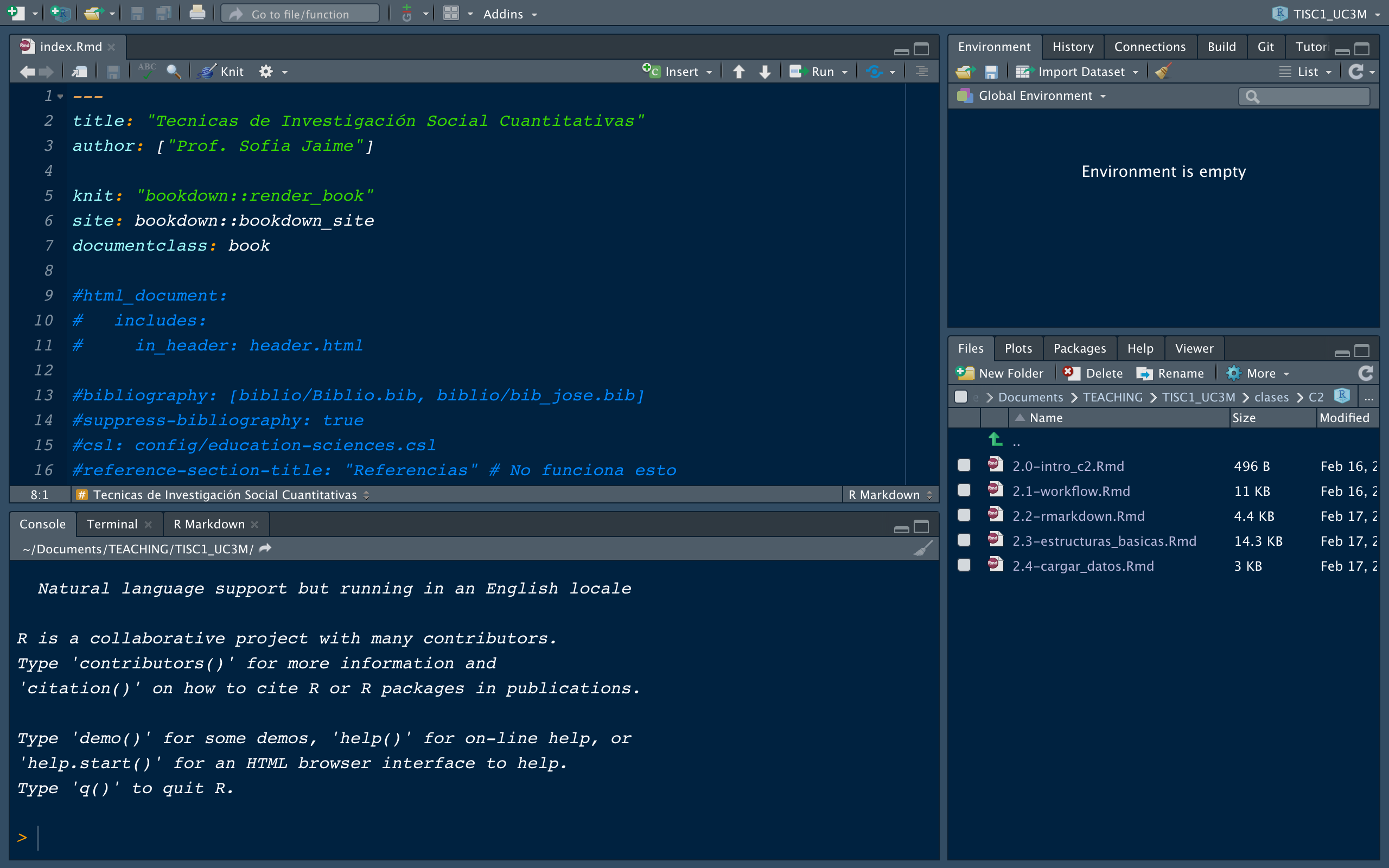
Gráfico 2.8: R
Básicamente, la interfaz se compone de diferentes paneles. Sobre el en el lado izquierdo hay un panel grande y luego en el lado derecho hay dos paneles más pequeños. En realidad, cuando comiences a trabajar en R studio, habrá un cuarto panel que se activará cada vez que abras un nuevo documento, así que ahora abriremos rápidamente un nuevo documento.
Solo voy a crearme un nuevo archivo, de tipo RMarkdown. Como vemos, al crear ese nuevo archivo hay cuatro paneles: dos a la izquierda y dos a la derecha. Es posible ajustar estos paneles moviendo la barra que los separa. También se puede deslizar el divisor del medio para ajustar el ancho de los paneles y en el lado derecho también podemos ajustar las alturas relativas de estos paneles.
Otra cosa que vale la pena conocer, como puede ver, en la esquina de cada panel hay un botón de minimizar si no deseo ver ese panel. Puedes maximizarlo nuevamente haciendo clic sobre el mismo o haciendo clic en el botón que muestra dos paneles para obtener volver a ver ambos.
Esta es la forma predeterminada, cómo se configura R studio. Cualquier documento que cree se encontrará en el panel superior izquierdo y luego en el inferior izquierdo está la consola de R, que es un área donde puede escribir comandos en R directamente. En el lado derecho, el panel superior es básicamente información sobre el entorno de nuestro estudio, el entorno en el que está trabajando, y para la mayoría de ustedes (a menos que tengan un uso bastante avanzado de R) probablemente puedan ignorar este panel por completo.
En la parte inferior derecha hay un panel que tiene varias pestañas. El primero le permite ver la estructura de su archivo, por lo que es un poco como una ventana estándar que se usa para navegar por tus archivos. Si pido un gráfico, aparecerá en el panel de gráficos.
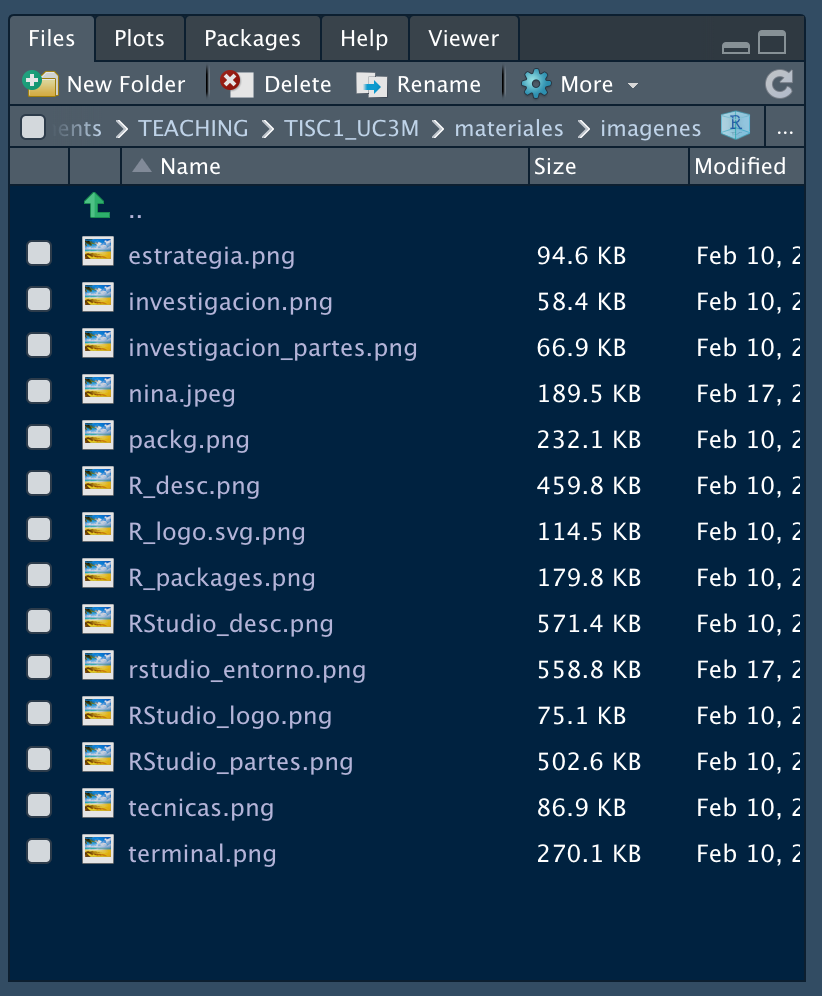
Gráfico 2.9: R
- Hay una pestaña que enumera los paquetes que has instalado.
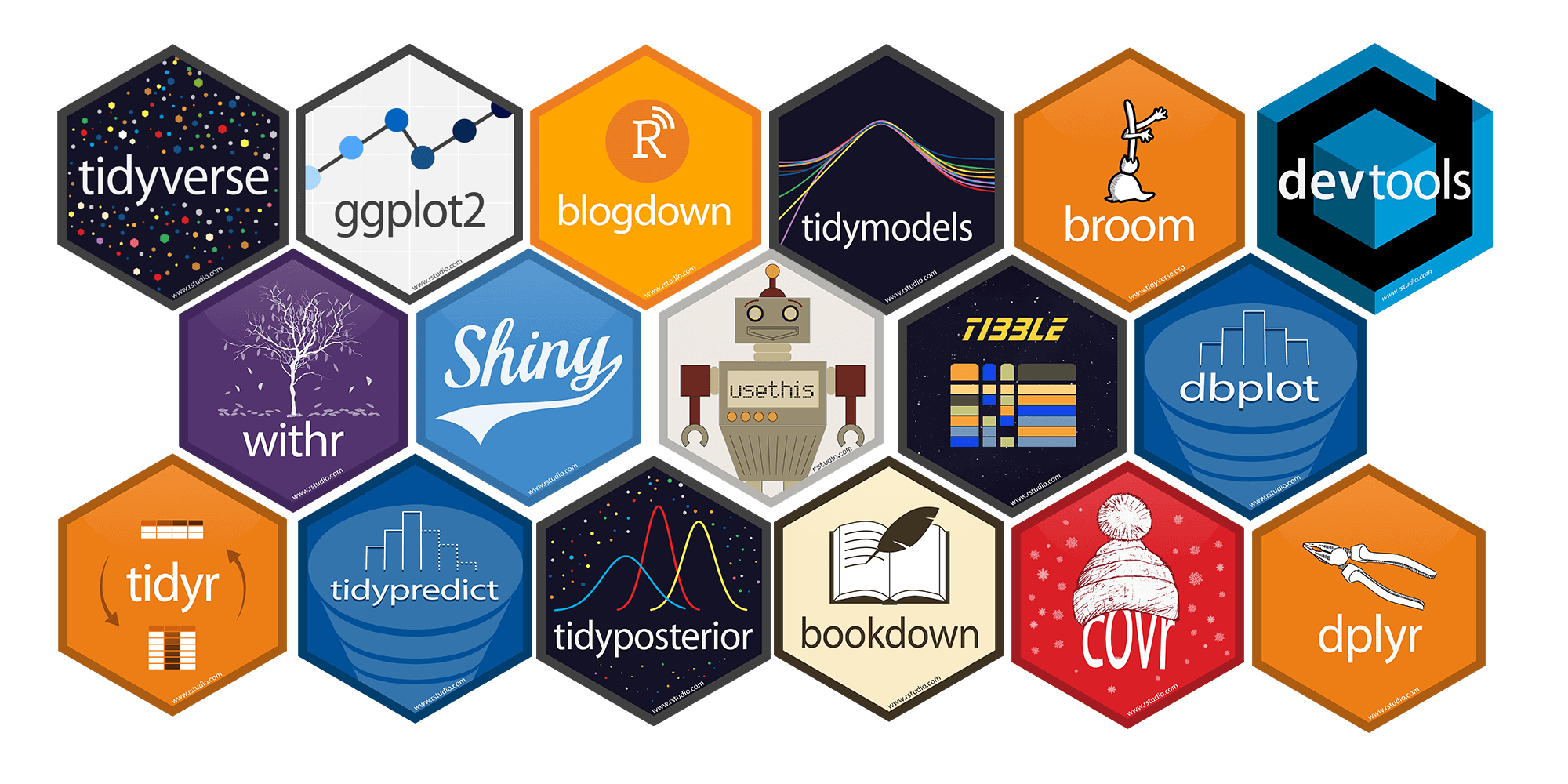
Gráfico 2.10: R
- La otra es una pestaña de ayuda, ya que en R, si deseas ayuda sobre cualquier cosa, puedes obtenerla escribiendo un signo de interrogación y luego el nombre de la cosa sobre la que desea ayuda:
- Puedes ver básicamente al ejecutar ese comando obtenemos un archivo de ayuda sobre la media. También podemos obtener uno sobre la mediana y así sucesivamente.
Obtendremos:
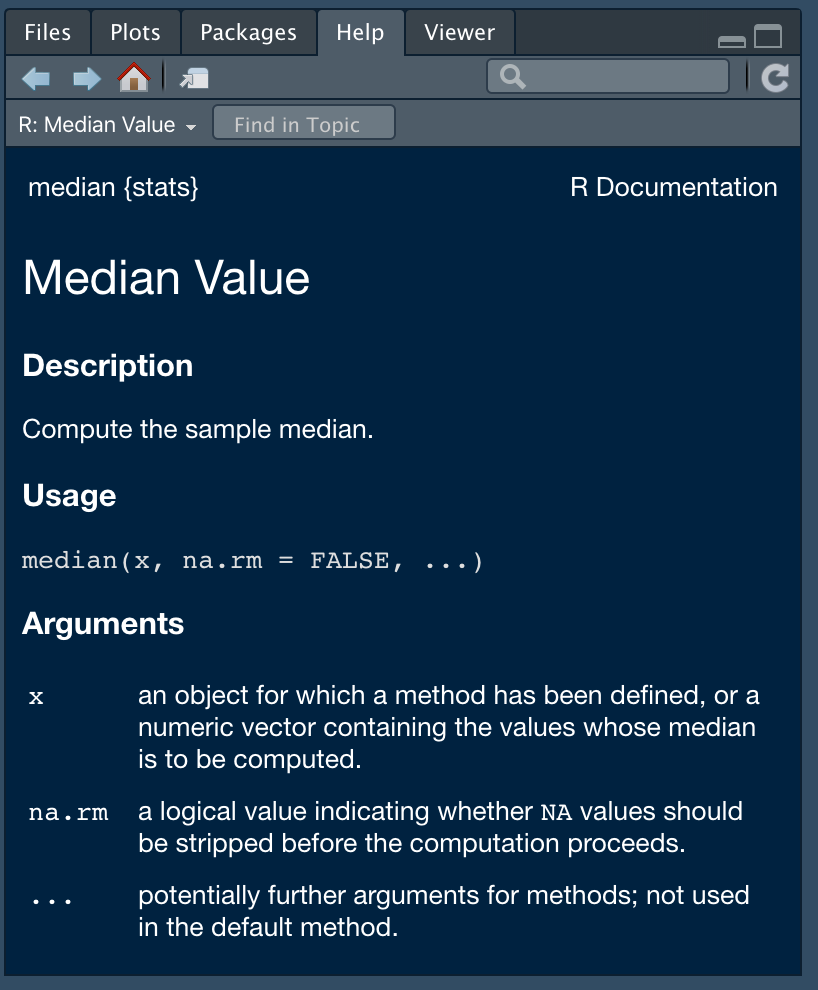
Gráfico 2.11: R
- Entonces, si quieres ayuda, aparecerá en dicha pestaña. Ten en cuenta que es posible modificar la configuración de estos paneles. Los pasos para hacerlo son:
Menú > Herramientas
- Si estás en una PC, dentro del Menú encontrará las ‘Opciones’, pero en una Mac se llamará ‘Opciones globales’. Este menú le ofrece todo tipo de posibilidades para configurar R studio y el entorno. Para cambiar la ubicación de la consola y el entorno, debemos clicar arriba donde dice ‘entorno’, sobe el cuadro desplegable y al aplicarlo. Al volver, ahora podemos ver que tenemos, en el lado izquierdo, el documento en el que estamos trabajando y debajo, el panel de entorno. Como dije antes, la mayoría de ustedes no necesitarán usar ese panel de entorno, por lo que podemos minimizarlo.
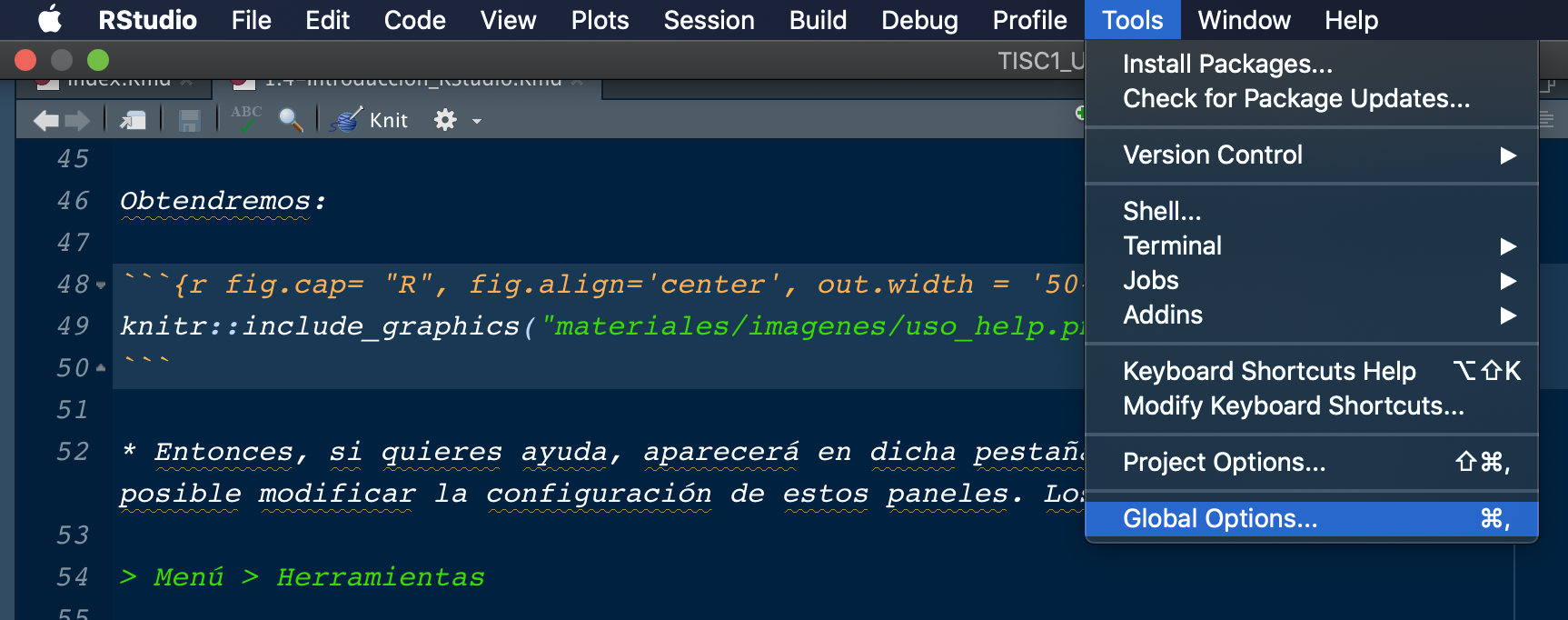
Gráfico 2.12: R
- También podemos cambiar el color del esquema, en las ‘opciones globales’ puedes ver algunas opciones de apariencia. El tema predeterminado tiene blanco de fondo con un texto en negro. Pero no es el único: existen diferentes temas que puedes aplicar y con podrás ir cambiando según lo que sea más cómodo para tus ojos, porque debes tener en cuenta que vas a leer mucho texto, por lo que es bueno tener un tema de color que sea amable con tus ojos. Elegimos una de las opciones para ver qué pasa cuando lo aplicamos. De esta manera, la consola de R Studio se ha oscurecido y ahora tenemos texto claro contra la oscuridad antecedentes. Puede resultar mucho más fácil trabajar en R Studio durante largos períodos del día y esta combinación de colores es muy bueno para evitar el dolor de ojos.
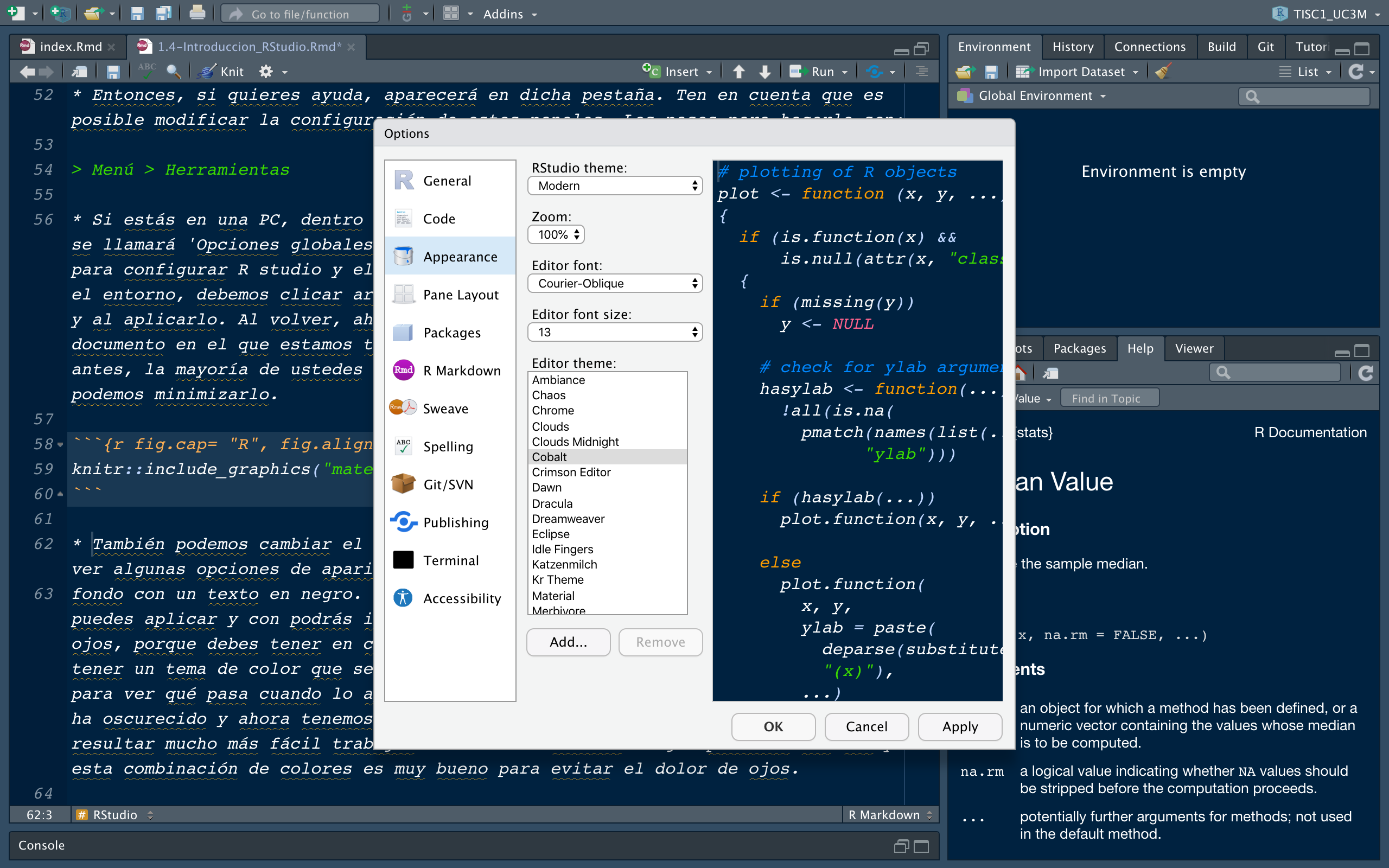
Gráfico 2.13: R