4.3 Importar datos desde Excel
Un tipo de formato muy conocido es el de Excel, cuyas extensiones pueden ser .xls y .xlsx, siendo la primera más vieja que la segunda.
Nuestor objetivo es visualizar estos datos en nuestra ventana del entonrno de RStudio.
Para ello, necesitamos un paquete que nos ayude a leer estos datos. Seguimos los siguientes pasos:
Para importar datos de un archivo de Excel (formato .xls o .xlsx) debemos seguir los siguientes pasos:
- ingresar a la carpeta del proyecto sobre el que estamos trabajando:
- clicar sobre “primer_proyecto.rproj” (en lugar del nombre “primer proyecto, debes insertar en su lugar el nombre de tu proyecto en particular, en este caso, se llama”primer_proyecto”. La extensión del archivo debe ser .rproj, que es la que tienen todos los proyectos en R)
- Una vez que clicamos, iremos a la consola y ejecutamos el siguiente comando:
Este paquete nos permitirá trabajar con archivos de Excel específicamente.
- Abrimos la librería del paquete que recién instalamos, ejecutando el siguiente comando, nuevamente en la consola:
Nótese que para abrir la librería no preciso comillas entre los paréntesis, a diferencia de dudante su instalación (detallada en el paso 2).
- Coloco la ruta en donde se encuentra mi base de datos. En este caso, el directorio donde yo poseo mi encuesta especificada es: “/Users/sofiajaime/Documents/rprojects/primer_proyecto/datos/encuesta1.xlsx”. Debes tener en cuenta que esta ruta es específica de cada usuario, en su ordenador local.
Puedes obtener esta ruta/path fácilmente yendo a la capreta donde este se encuentra, clicando en el botón derecho sobre la misma y en la opción “Propiedades” en el caso de un PC o bien en “Obtener información” o “Get info” si tienes un Mac.
Luego, simplemente nombramos al objeto “encuesta”, que es el nombre que le daremos a nuestra base de datos, en este caso. Seguido, colocamos una función “read_excel” y entre paréntesis y comillas, pegamos la ruta nuestra que dará acceso al archivo seleccionado. En mi caso, la línea de código es la siguiente:
encuesta <- read_excel("/Users/sofiajaime/Documents/rprojects/primer_proyecto/datos/encuesta1.xlsx")- Si hemos realizado los pasos anteriores correctamente, aparecerá nuestra base de datos en el entorno o environment de RStudio. Allí podremos ver cuántas observaciones y cuántas variables reconoce el programa dentro de nuestra base. Si clicamos sobre la misma se abrirá un archivo de R con los datos de la encuesta especificada. Esto nos sirve para visualizar de manera más sencilla toda la información que contiene.
Para comprobar que hayamos realizado bien el trabajo, podemos “llamar” a nuestro objeto “encuesta” de la siguiente manera:
De este modo, aparecerán nuestros datos en la consola misma.
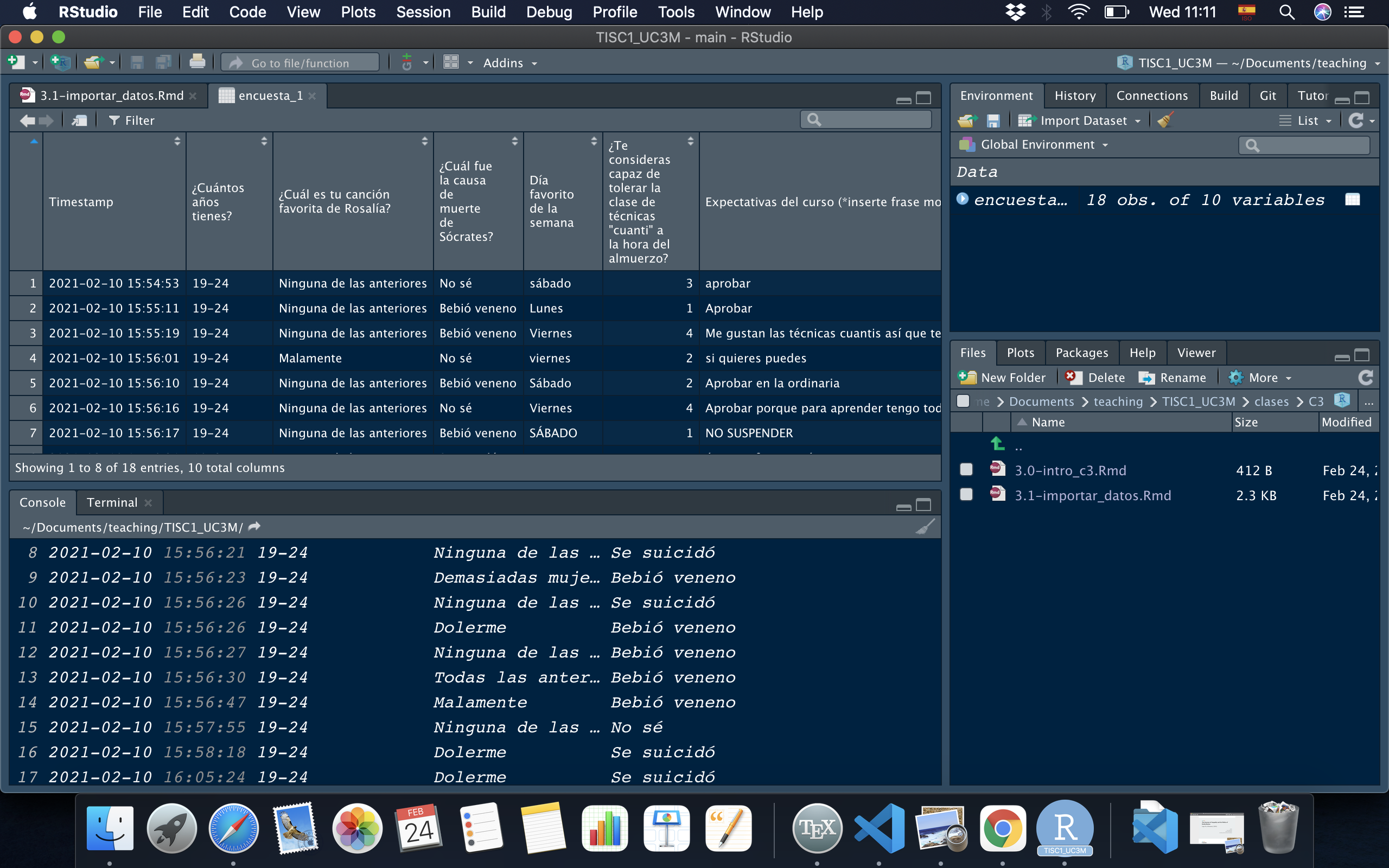
Gráfico 4.1: Importar Datos de Excel
Sobre algunos errores comunes: a veces, nos confundimos en detalles que, en R, hacen la diferencia. Algunos errores comunes son:
Seleccionar las barras incorrectas (/ ó ) según mi ordenador: en la ruta que da acceso a los documentos que quiero utilizar, hay muchas barras. Es necesario que coloquemos las correctas según el ordenador en el que esté trabajando, y además, que todas ellas estén en la misma dirección. Si utilizo estas barras: /, deben estas todas en la misma dirección en la línea de código que esté escribiendo, porque si hay inconsistencias (utilizo ambas de manera mezclada) R no podrá leer el archivo que deseamos que lea.
Ruta errónea: debemos comprobar que nuestra ruta, que es fácil de encontrar, tal como se especifica en el paso 4 que se encuentra más arriba.
Símbolos incorrectos, excedentes o faltantes: un símbolo de más o uno ausente pueden hacer que R no entienda lo que le “ordenamos”. Por ello, verificar que todos los símbolos estén correctamente escritos, en el lugar que deben estar, es muy importante.